6. Matricular aluno
Objetivo: matricular o aluno de teste e confirmar que ele vê a versão certa do curso.
Pré-requisito: fluxo 5 concluído — o curso precisa ter pelo menos uma release publicada.
Duas superfícies, funções diferentes
Matrícula mora em dois lugares, e eles não são a mesma ferramenta.
| Gaveta do workspace | Página de Enrollments | |
|---|---|---|
| Chega por | ícone de pessoas no cabeçalho do workspace | barra lateral → Enrollments, ou Manage Enrollments na lista |
| Escopo | olhada rápida enquanto você edita | superfície completa de gestão |
| Busca | — | por nome ou e-mail |
| Filtro de status | — | Active · In Progress · Completed · Dropped |
| Filtro de versão | — | em qual release cada aluno está preso |
| Ordenação | — | sim |
| Add users | sim | sim |
| Desmatricular | sim | sim |
| Re-matricular | — | sim |
Faça as conferências rápidas na gaveta; faça o teste de verdade na página.
A gaveta
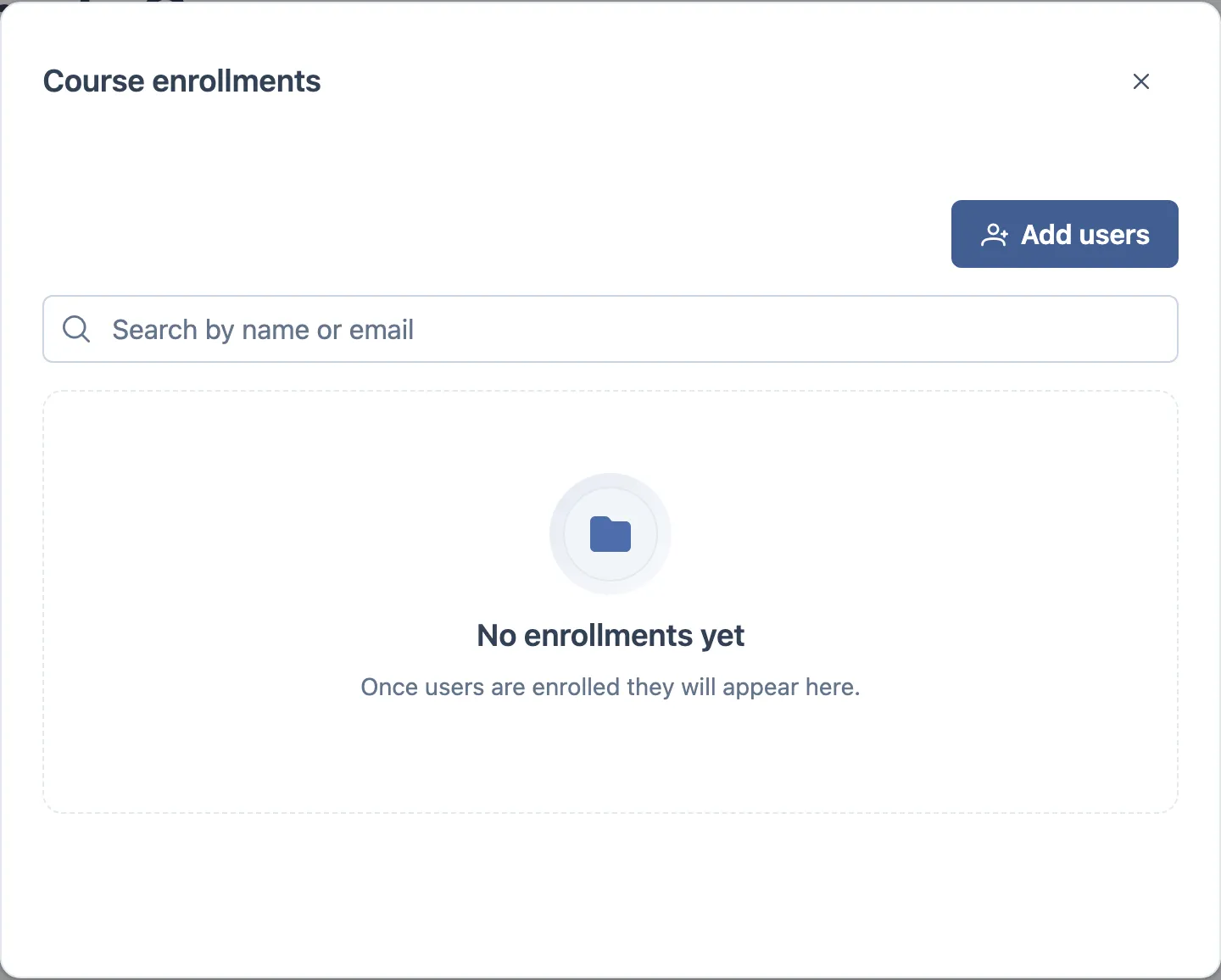
A trava aqui é suave. Sem release publicada a gaveta abre mesmo assim, não faz requisição nenhuma, mostra Publish to start enrolling e esconde o botão Add users. É comportamento projetado, não é tela quebrada.
A página de enrollments
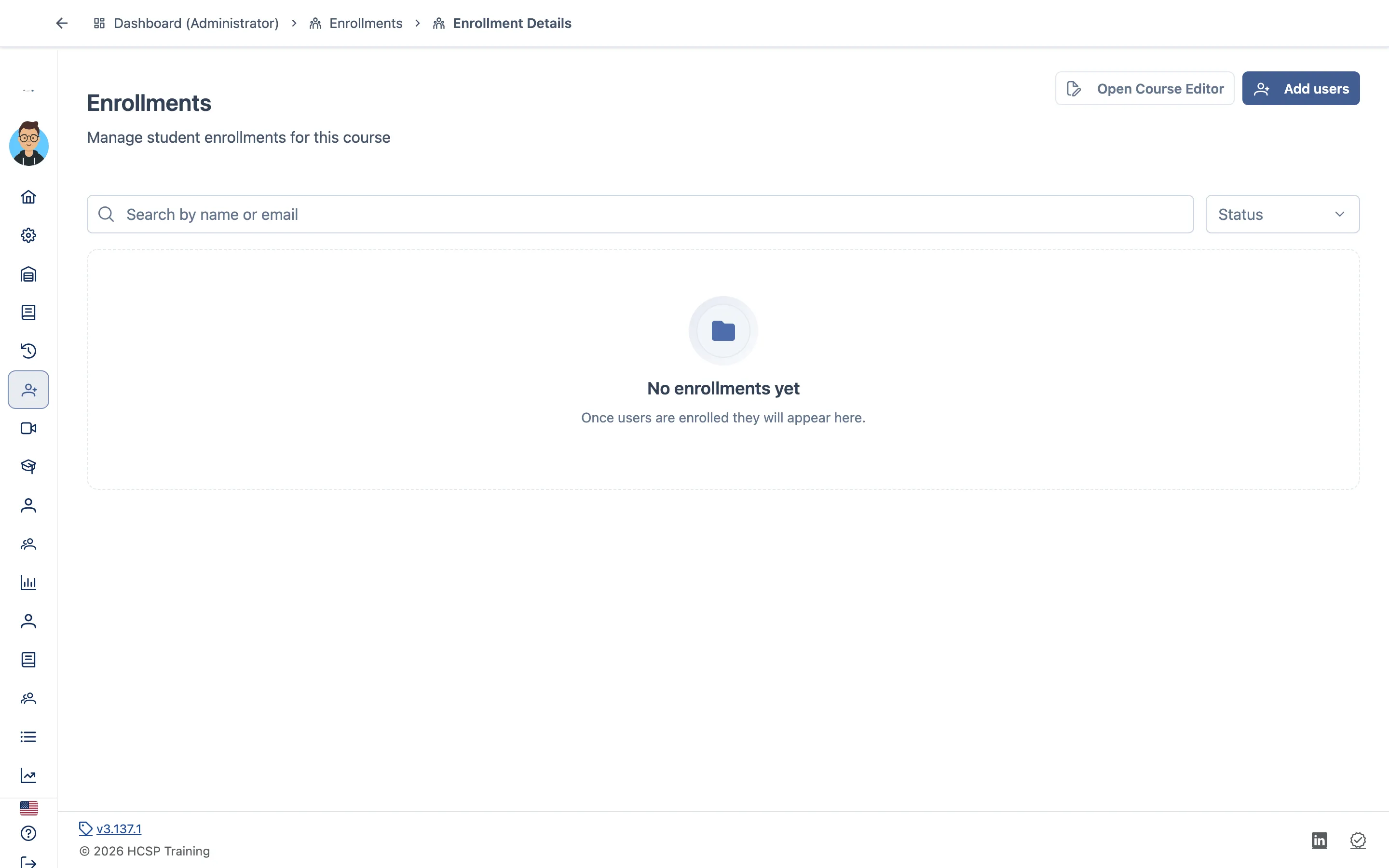
A visão geral em Enrollments lista os cursos que você pode gerenciar. Curso não publicado aparece desabilitado com o tooltip “Publish the course before managing enrollments” — a mesma regra da gaveta, dita mais cedo.
Dentro de um curso você tem busca (nome ou e-mail), filtro de status, filtro de versão, ordenação e paginação, mais Add users e um atalho de volta para o editor do curso.
O que uma linha mostra
Avatar, nome e e-mail, selo de status, barra de progresso, data da matrícula e as ações da linha. Os status são Active, In Progress, Completed e Dropped.
A célula de progresso sobrescreve o número guardado de propósito em dois casos:
| Status | Progresso mostra |
|---|---|
| Completed | 100% — mesmo que o número guardado diga outra coisa |
| Dropped | — |
| qualquer outro | a porcentagem guardada |
Ou seja, linha verde em 100% não prova que o número por baixo está certo. Cruze com a visão do próprio aluno.
Desmatricular e re-matricular
Unenroll pede confirmação pelo nome. Re-enroll é a ação exclusiva da página, e ela zera o progresso do aluno — a confirmação diz isso, e é a que precisa ser lida antes de clicar.
Re-matricular cria uma tentativa nova. O filtro de status olha só a tentativa atual do aluno, não as anteriores — o estado vazio explica isso quando um filtro esconde alguém que você esperava ver.
Adicionar usuários
Add users abre um seletor de diretório com busca e paginação. A seleção é mantida entre páginas — escolha alguém na página 1, vá para a 2, escolha outro, e os dois são matriculados ao confirmar. Quem já está matriculado aparece marcado.
Passos
- No workspace, abra a gaveta e confirme o estado vazio e o Add users escondido enquanto o curso está sem publicar. (Publique antes se já fez o fluxo 5.)
- Abra a página de Enrollments do mesmo curso.
- Add users — matricule seu aluno de teste. Escolha duas pessoas em duas páginas diferentes do seletor.
- Confirme que as duas linhas aparecem, com status e data de matrícula.
- Entre como o aluno em outra janela e confirme que o curso aparece.
- Filtre por cada status; busque por nome e por e-mail.
- Re-enroll o aluno e leia a confirmação antes de aceitar.
- Unenroll a segunda pessoa.
O que verificar
- O aluno vê o curso na versão em que foi preso, não no seu rascunho.
- As duas pessoas escolhidas em páginas diferentes do seletor terminam matriculadas.
- O filtro de status reduz exatamente para as linhas correspondentes, e o estado vazio se explica em vez de parecer quebrado.
- O filtro de versão agrupa os alunos pela release em que estão — depois de um publish major, os alunos antigos devem continuar na versão antiga.
- Re-enroll zera o progresso, e a confirmação avisou antes.
- Unenroll remove só aquela pessoa, depois de confirmar pelo nome.
- As contagens batem entre a gaveta, a página e o cartão de release na gaveta de versões.
Onde costuma quebrar
- Matricular em curso sem release publicada.
- Contagem de matriculados divergindo entre as superfícies.
- Re-enroll mantendo progresso, ou unenroll levando a linha vizinha.
- Aluno preso na versão errada depois de um publish major.