4. Atividades
Objetivo: entender os sete tipos de atividade antes de testar um por um.
Pré-requisito: fluxo 2 concluído — o outline guarda as atividades que você vai preencher agora.
Uma atividade é uma unidade de conteúdo que o aluno percorre. O outline guarda elas; esta seção é sobre o que tem dentro de cada uma.
Os sete tipos
| Tipo | O que o aluno faz | Tem nota |
|---|---|---|
| Lesson | Lê e assiste conteúdo | não |
| Quiz | Responde questões e recebe nota | sim |
| Survey | Responde questões, sem nota | não |
| Assignment | Entrega um trabalho para o instrutor corrigir | sim |
| Forum | Publica e responde numa discussão | sim |
| Meeting | Entra numa sessão ao vivo de Zoom ou Teams | não |
| External Course | Roda um pacote importado (SCORM, xAPI, cmi5, AICC) | depende do pacote |
O que todos compartilham
Como se abre uma. No outline, no modo Edit, use a ação Add content na linha da atividade. Cada tipo tem seu editor, mas todos seguem a mesma construção: um cabeçalho com título, instruções e imagem opcional, depois o corpo específico do tipo.
Como salvam. Nenhuma atividade tem botão Salvar. Tudo que você muda é escrito no curso pelo mesmo caminho do resto do workspace, e vale a mesma trava de edição — uma pessoa por vez. Se quer prova de que a mudança caiu, recarregue.
Onde ficam. Atividades ficam dentro do curso, não como registros separados. É por isso que remover uma atividade do outline remove ela inteira.
Navegar entre atividades
Todo editor de atividade tem um navegador na borda direita — um trilho vertical com seta anterior, o indicador de posição e seta seguinte.
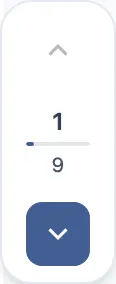
É como se percorre o curso inteiro sem voltar ao outline. Três regras decidem se ele aparece:
- Só renderiza quando o curso tem mais de uma atividade.
- É só desktop — abaixo de uma viewport grande ele não é renderizado, então no celular o outline é o único caminho entre atividades.
- Anterior fica desabilitado na primeira atividade, Próxima na última. Não dão a volta.
Clicar no indicador de posição expande um painel com todas as atividades do curso e seus tipos, com a atual marcada como Editing:
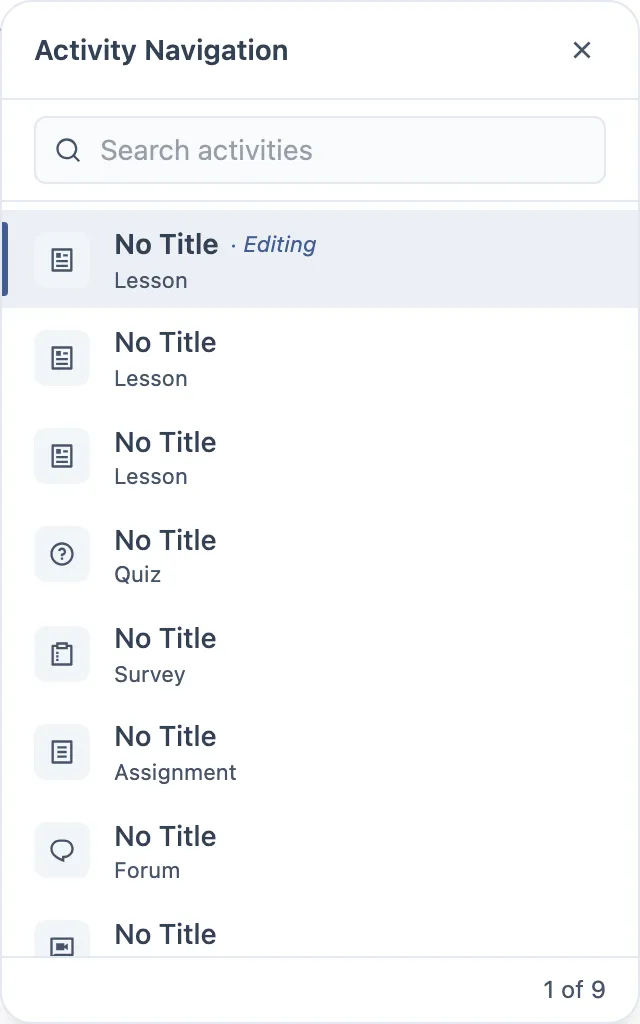
- Clicar numa linha salta direto para o editor daquela atividade.
- O campo de busca só aparece quando o curso passa de oito atividades.
- O rodapé diz
N of M, ouShowing N of Menquanto uma busca filtra. - Clicar fora do painel fecha.
O que verificar
- A contagem bate com o número de atividades no outline, e a posição bate com onde você realmente está.
- Próxima na última e Anterior na primeira não fazem nada — sem volta, sem erro.
- Saltar para outra atividade não perde edição não salva na que você está deixando.
- O navegador some em curso com uma atividade só, e na largura de celular.
- A busca aparece com nove atividades e não com oito.
- As linhas são alcançáveis e abríveis por teclado.
Mover blocos, a sidebar e ações em lote
Lesson, Quiz e Survey compartilham a mesma superfície de edição. Uma lição empilha blocos; um quiz e um survey empilham questões — mas é o mesmo componente por baixo, então tudo abaixo funciona igual nos três. Só o texto muda.
Mover um bloco
Todo bloco tem um cabeçalho com os mesmos quatro controles:
| Controle | O que faz |
|---|---|
| Move up / Move down | desloca o bloco uma posição |
| Duplicate | copia no lugar |
| Delete | remove |
As setas são o caminho alcançável por teclado para reordenar — Tab até uma, Enter.
Teste esse caminho; é o que costuma ser pulado.
A sidebar
Um painel lateral lista todos os blocos com número de posição, nome da variante e uma miniatura ao vivo. Ele se chama Content Blocks numa lição e Questions num quiz ou survey, e recolhe para um botão Show blocks manager.
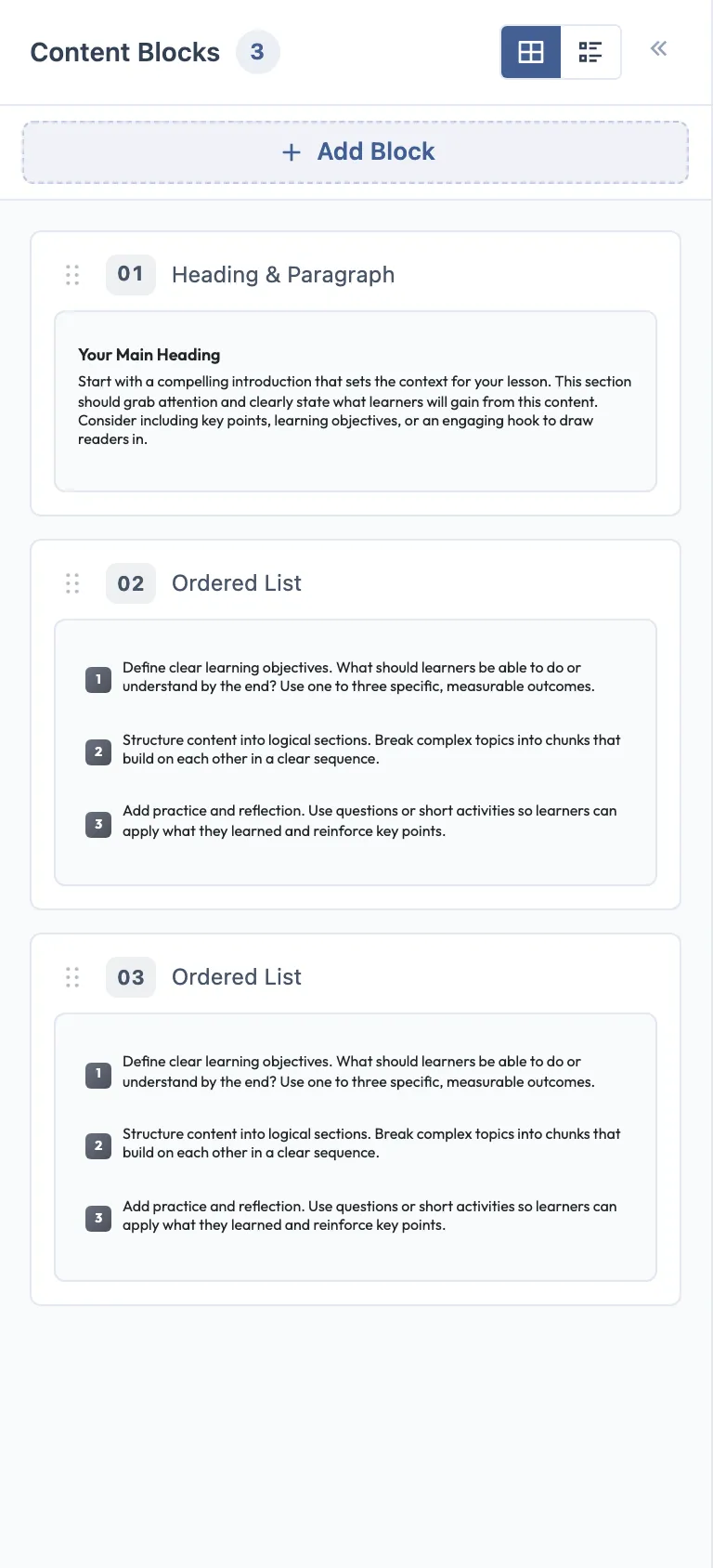
| Controle | O que faz |
|---|---|
| Alternador grade / lista | duas densidades para a mesma lista |
| Alça de arraste no cartão | arrastar para reordenar |
| Clicar num cartão | salta para aquele bloco no editor |
| Add Block / Add Question | adiciona pela sidebar |
| Recolher | esconde o painel |
Selecionar vários de uma vez
Passar o mouse num cartão revela uma checkbox — é o ponto de entrada, e é fácil não perceber porque nada aparece antes do hover. Marque duas ou mais e surge uma barra de lote acima da lista.
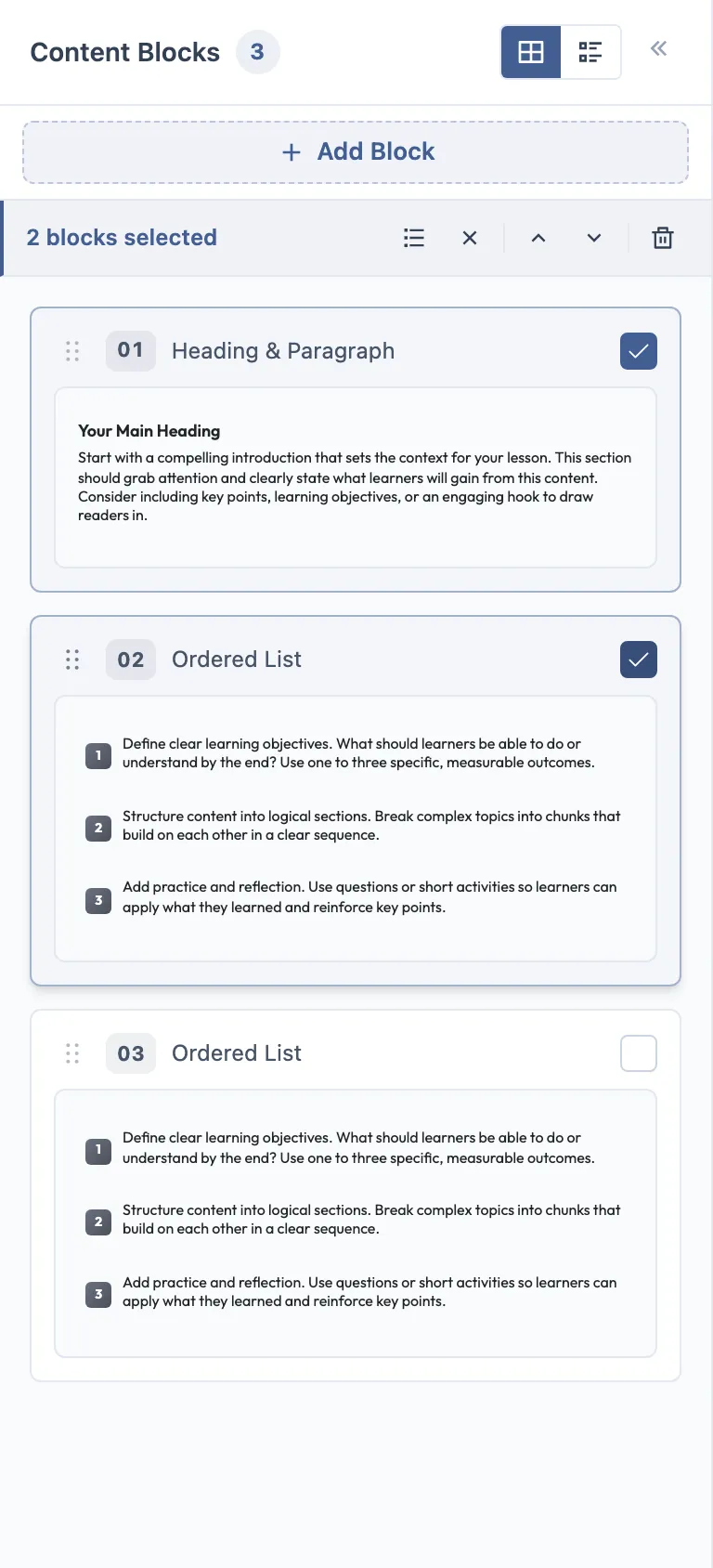
| Controle em lote | O que faz |
|---|---|
| Select All | seleciona todos os blocos |
| Deselect all | limpa a seleção |
| Move up / Move down | move a seleção inteira junto |
| Delete | remove todos os blocos selecionados |
O que verificar
- Move up no primeiro bloco, e move down no último, não fazem nada em vez de dar a volta.
- As setas funcionam só pelo teclado.
- Arrastar na sidebar reordena o editor também — as duas visões nunca divergem.
- Os números de índice se renumeram depois de qualquer movimento.
- Um movimento em lote mantém os blocos selecionados na ordem relativa.
- Delete em lote remove exatamente a seleção, nada vizinho.
- A contagem no cabeçalho da sidebar bate com o número de blocos.
- Tudo isso sobrevive ao reload.
Configurações de nota
Quiz, Assignment e Forum compartilham o mesmo bloco de nota. Mesmos campos, mesmos padrões:
| Configuração | Padrão | O que faz |
|---|---|---|
| Pontos | 0 | Quanto a atividade vale |
| Exigir nota mínima para continuar | off | Trava o avanço até o aluno passar |
| Nota mínima | 80 | A nota de corte, em porcentagem |
| Tentativas | 3 | Quantas vezes o aluno pode tentar |
| Mostrar feedback da resposta | off | Revela o feedback por resposta após enviar |
| Mostrar revisão | off | Deixa o aluno revisar o envio |
| Mostrar resposta correta | off | Revela a resposta certa |
Duas merecem atenção extra, porque mudam o que o aluno pode fazer e não só o que ele vê: nota mínima para continuar e tentativas.
Prazos
Assignment e Forum compartilham um modelo de prazo com três modos:
| Modo | Significado |
|---|---|
| Sem prazo | aberto para sempre |
| Data fixa | uma data e hora específicas |
| Limite de tempo | uma janela contada a partir da matrícula, em dias, semanas ou meses |
O que verificar em todo tipo
- O título digitado no editor é o título que aparece no outline.
- Instruções com acento e formatação sobrevivem ao reload.
- Uma configuração mudada no editor continua marcada quando você volta.
- Remover a atividade do outline remove o conteúdo dela também.