Lesson
Uma Lesson é conteúdo de ler e assistir. Sem nota, sem entrega. É uma pilha de blocos, e é nos blocos que mora quase toda a superfície do editor.
Adicionar um bloco
A barra no rodapé do editor lista todos os tipos de bloco.

São dois comportamentos, e a diferença é a setinha na pílula:
- Com setinha — clicar expande um painel de variantes, cada uma com miniatura de prévia. Nada é adicionado até você escolher uma.
- Sem setinha — clicar insere o bloco direto, porque aquele tipo tem só uma variante.
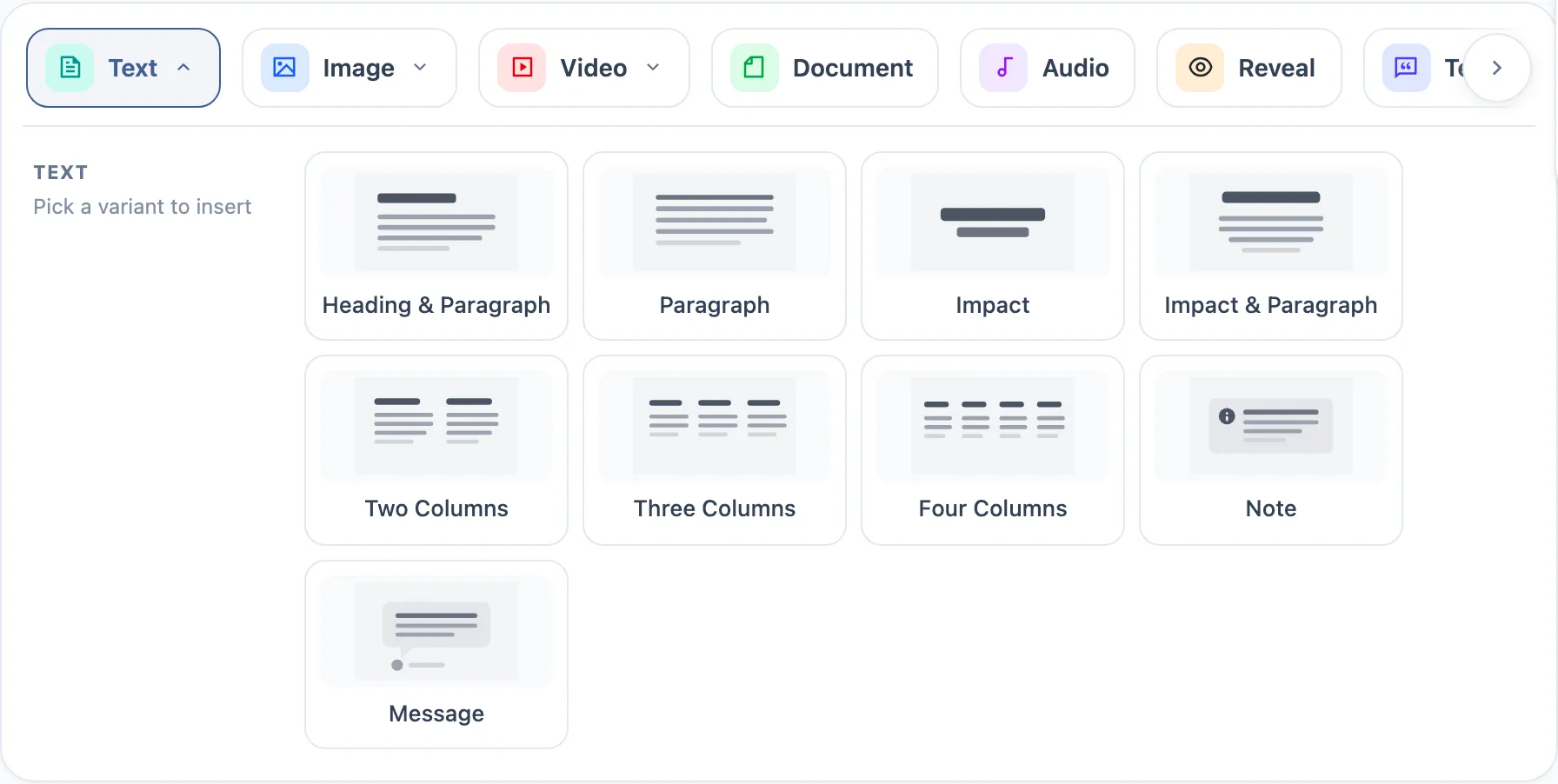
A barra rola na horizontal — a seta na ponta direita não é enfeite, tem mais tipos do que cabe.
Cada tipo de bloco e suas variantes
| Bloco | Variantes |
|---|---|
| Text | Heading & Paragraph · Paragraph · Impact · Impact & Paragraph · Two Columns · Three Columns · Four Columns · Note · Message |
| Image | Centered Image · Full Width Image · Two Column Images · Three Column Images · Four Column Images · Image with Text · Text with Image · Image Gallery · Banner Carousel · Image Compare |
| Video | Centered Video · Full Width Video · Video with Text · Text with Video |
| Audio | Centered Audio |
| Document | Centered Document |
| List | Ordered List · Unordered List |
| Testimonials | Centered Testimonial · Testimonials Grid · Testimonials Carousel |
| Flashcard | Single Flashcard · Flashcard Grid |
| Sequence | Vertical Timeline · Alternating Timeline · Horizontal Timeline |
| Chart | Bar Chart · Horizontal Bar · Line Chart · Area Chart · Pie / Donut |
| Funnel | Funnel · Pyramid · Stepped Funnel |
| Reveal | Reveal — conteúdo escondido até o aluno agir |
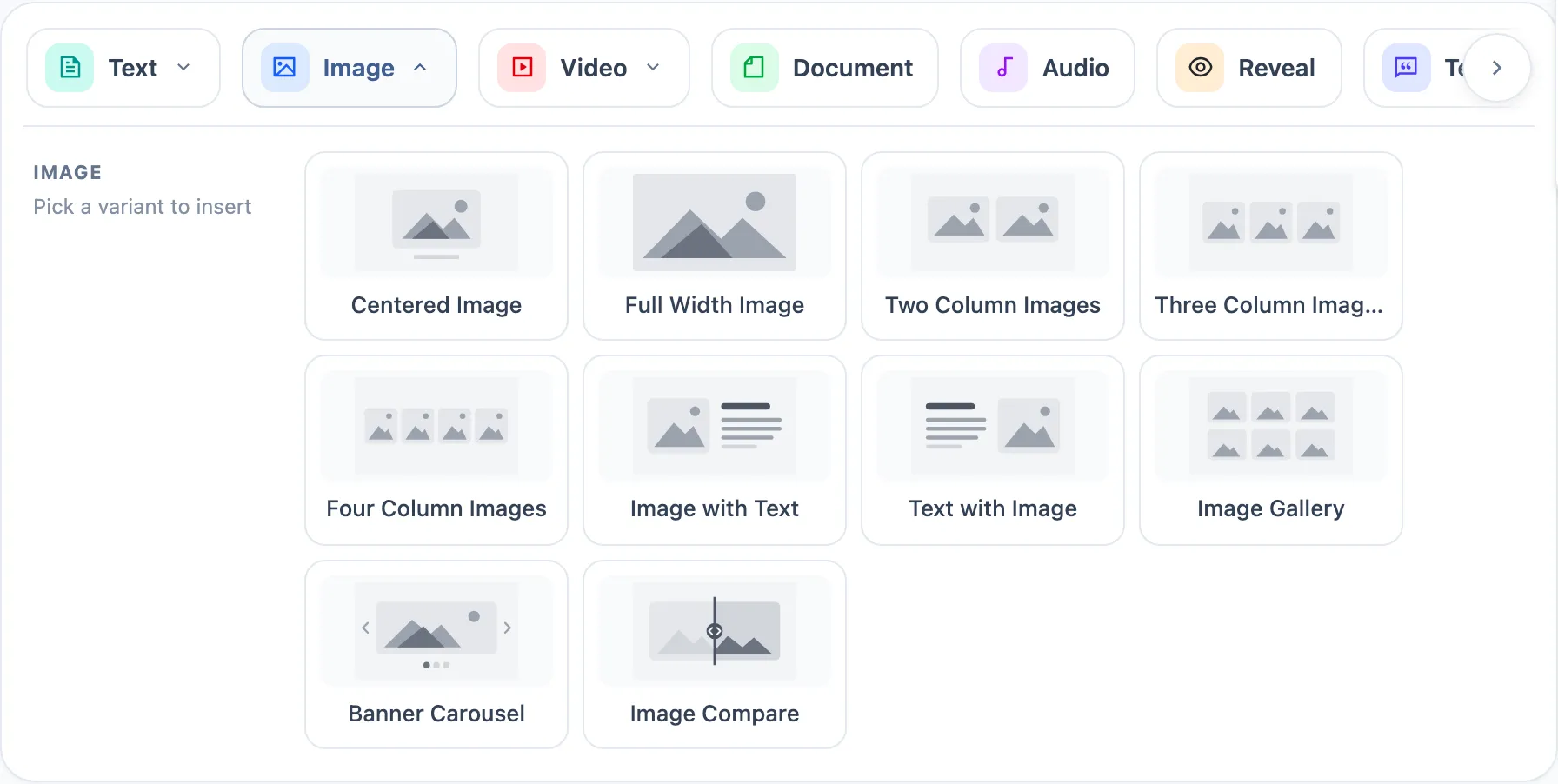
Variantes que são layout — as de coluna, Image with Text, Text with Image — são as que mais quebram em largura pequena. Dê uma passada nelas no tamanho de celular.
Um bloco colocado
Todo bloco tem um cabeçalho que nomeia o tipo e a variante atual, mais as ações da linha:

| Controle | O que faz |
|---|---|
| Move up / Move down | reordena o bloco dentro da lição |
| Duplicate | copia o bloco no lugar |
| Delete | remove |
| Os rótulos de tipo e variante | abrem os seletores para trocar cada um |
Estilo
Dois níveis separados, e é fácil confundir.
Style — a atividade inteira
O botão Style settings no cabeçalho do editor abre um painel que reestiliza todos os blocos da atividade de uma vez.
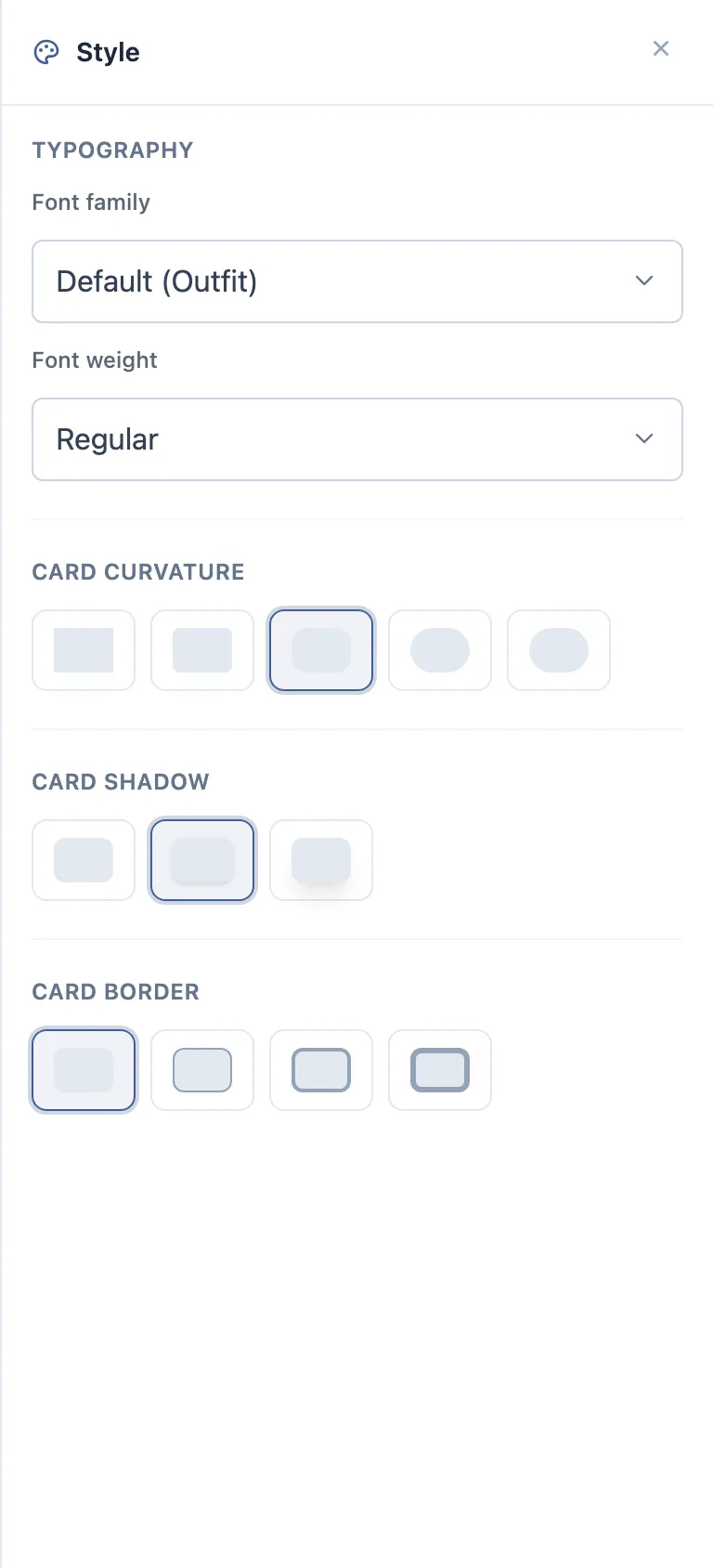
| Grupo | Opções |
|---|---|
| Font family | Default, mais Inter, Roboto, Open Sans, Lato, Poppins, Merriweather, Playfair Display, Montserrat, Source Sans 3, Nunito, Raleway, PT Serif |
| Font weight | Light · Regular · Medium · Semi-Bold · Bold |
| Card curvature | None · Small · Medium · Large · Full |
| Card shadow | None · Small · Large |
| Card border | None · Thin · Medium · Thick |
Os padrões são peso Regular, curvatura Medium, sombra Small e sem borda.
Layout e Settings — um bloco
O cabeçalho de um bloco pode ter dois controles redondos, logo depois do nome da variante:
| Controle | Abre |
|---|---|
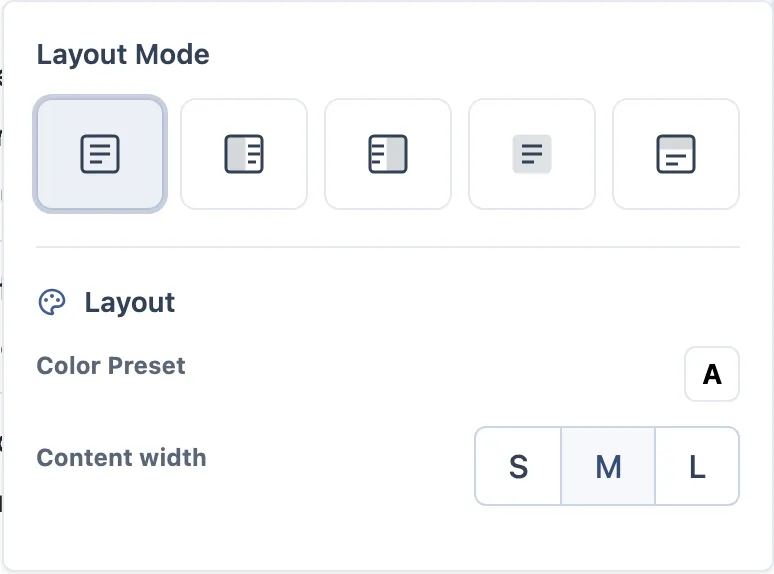
| Ícone de paleta | Layout — como o bloco se posiciona na página |
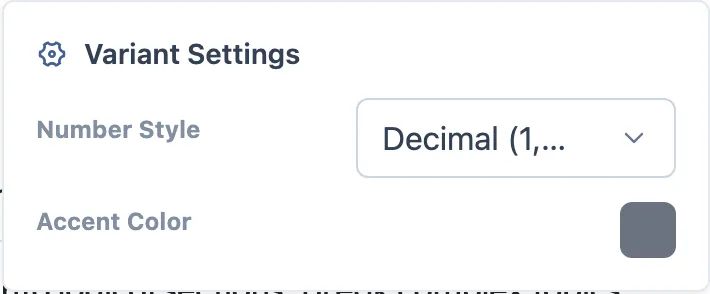
| Ícone de engrenagem | Settings — opções específicas daquela variante |
Nenhum dos dois aparece sempre. A engrenagem só existe nas variantes que realmente têm configuração, e isso é de propósito, não é botão faltando:
| Tem Settings | Não tem Settings |
|---|---|
| Text › Two / Three / Four Columns, Note, Message | Text › Heading & Paragraph, Paragraph, Impact, Impact & Paragraph |
| Image › layouts em coluna, Image with Text, Text with Image, Gallery, Banner Carousel | Image › Centered, Full Width, Compare |
| Video › Video with Text, Text with Video | Video › Centered, Full Width · Audio · Document |
| List, Flashcard, Testimonials, Chart | todos os tipos de questão |
Layout cuida da moldura do bloco: um Layout Mode (nenhum, fundo, ou mídia em cima / à esquerda / à direita, preenchida com cor, gradiente ou imagem enviada), um preset de cor, cor de fundo e de texto, largura do conteúdo, e padding em cima e embaixo — com um Reset para as cores.
Settings é o que aquela variante precisa — colunas e espaçamento numa grade, estilo de marcador e cor de destaque numa lista, tamanho do autor e cor de destaque em depoimentos, legenda, grade e empilhamento num gráfico, itens por visão e navegação num carrossel.
O que verificar
- Uma mudança no painel Style chega a todos os blocos, inclusive nos adicionados depois.
- Font family e weight mudam de fato o texto renderizado, não só o controle.
- Curvatura, sombra e borda são visíveis nos cartões de bloco.
- A engrenagem falta exatamente nas variantes listadas acima, e existe no resto.
- Uma mudança de Layout ou Settings de um bloco afeta só aquele bloco — é a checagem que pega o pior bug desta superfície.
- Trocar a variante de um bloco não descarta as configurações dele em silêncio.
- Tudo isso sobrevive ao reload, e chega à visão do aluno — confira os dois.
Reordenar e ações em lote
A sidebar Content Blocks lista todos os blocos com posição, variante e miniatura; arraste um cartão para reordenar, clique num para saltar até ele, e marque dois ou mais para mover ou apagar juntos. Funciona igual no quiz e no survey, onde ela se chama Questions — o passo a passo completo está em o que as atividades compartilham.
Passos
- Adicione um bloco Text › Heading & Paragraph. Digite um parágrafo com acento —
ação— e um trecho em negrito. - Troque a variante desse bloco para Two Columns, depois para Note. Olhe o conteúdo.
- Adicione um Image › Image Gallery, suba duas imagens e preencha o alt text de cada.
- Adicione um Video › Video with Text, uma List › Ordered List com três itens, e um Flashcard › Single Flashcard com os dois lados preenchidos.
- Adicione um Chart › Bar Chart e dê alguns pontos de dados a ele.
- Adicione um Sequence › Vertical Timeline com três passos.
- Abra settings e layout de um bloco e mude algo visível.
- Mova um bloco para cima, duplique um, apague outro.
- Saia do editor sem salvar explicitamente, volte e reabra.
O que verificar
- Pílula com setinha nunca insere nada antes de você escolher a variante.
- Trocar a variante mantém o conteúdo e muda só a aparência — é a checagem mais valiosa desta página.
- Texto com acento e formatação voltam exatamente como digitados.
- As imagens sobrevivem ao reload, e o alt text junto.
- O bloco duplicado é independente da original.
- A ordem dos blocos depois do reload é a que você deixou.
- Variantes de coluna e lado a lado continuam legíveis na largura de celular.
O verificador de acessibilidade
Se estiver habilitado no seu tenant, o cabeçalho do editor tem um Accessibility
Checker. Ele aponta: imagem sem alt text, alt text que é só o nome do arquivo, alt text
longo demais, título vazio, nível de título pulado, h1 dentro do conteúdo, título longo
demais e estrutura de lista quebrada. Também roda checagens de completude — bloco de mídia
sem URL, bloco de texto vazio, flashcard sem um lado, questão sem alternativas.
Vale uma passada: crie o problema de propósito, abra o painel, confirme que é reportado e que a correção rápida resolve.
Onde costuma quebrar
- Troca de variante perdendo conteúdo em vez de reapresentar.
- Bloco duplicado compartilhando conteúdo com a original.
- Galeria ou carrossel mostrando só a primeira imagem.
- Mídia que renderiza no editor mas não na visão do aluno — confira os dois.
- Sair do editor logo após uma mudança, antes do save cair.