1. Criar um curso
Objetivo: criar um curso e preencher tudo que o descreve, depois provar que nada disso se perde no reload.
Pré-requisito: logado como admin ou instrutor.
Criando o curso
-
Vá para a biblioteca de cursos — item Course Library na barra lateral esquerda. Ela lista todos os cursos da sua organização.
-
Clique em Create, no canto superior direito.
-
No drawer, mantenha o tipo em Course e troque Version de
V1paraV2— o campo vem em V1, que é o motor legado. Tudo neste guia é sobre V2.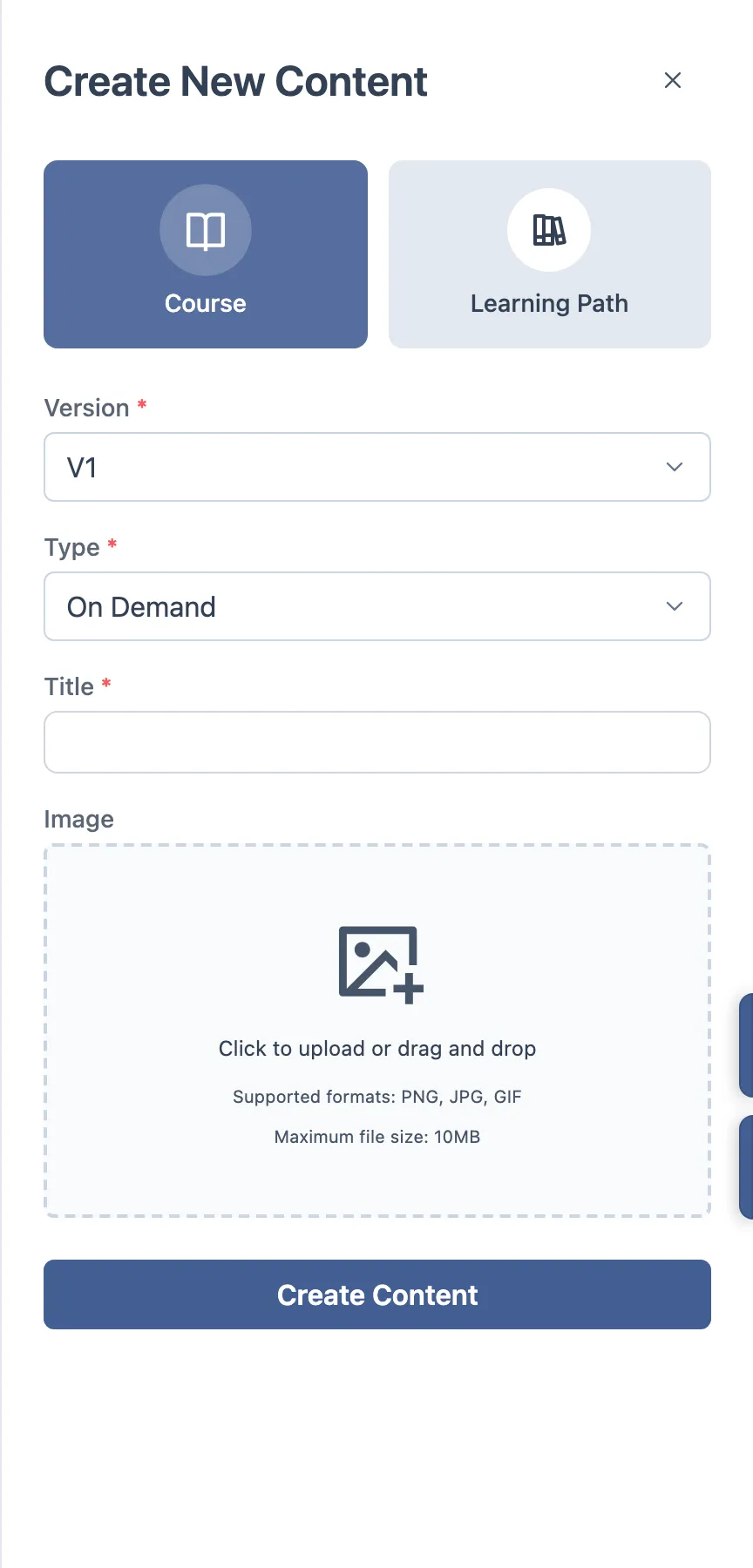
-
Deixe Type no padrão, digite um Title com acento e caractere especial —
Curso de Teste — ação & prática— e clique em Create Content.
Você cai no workspace do curso. É onde você fica dos fluxos 1 ao 4.
O workspace, de relance
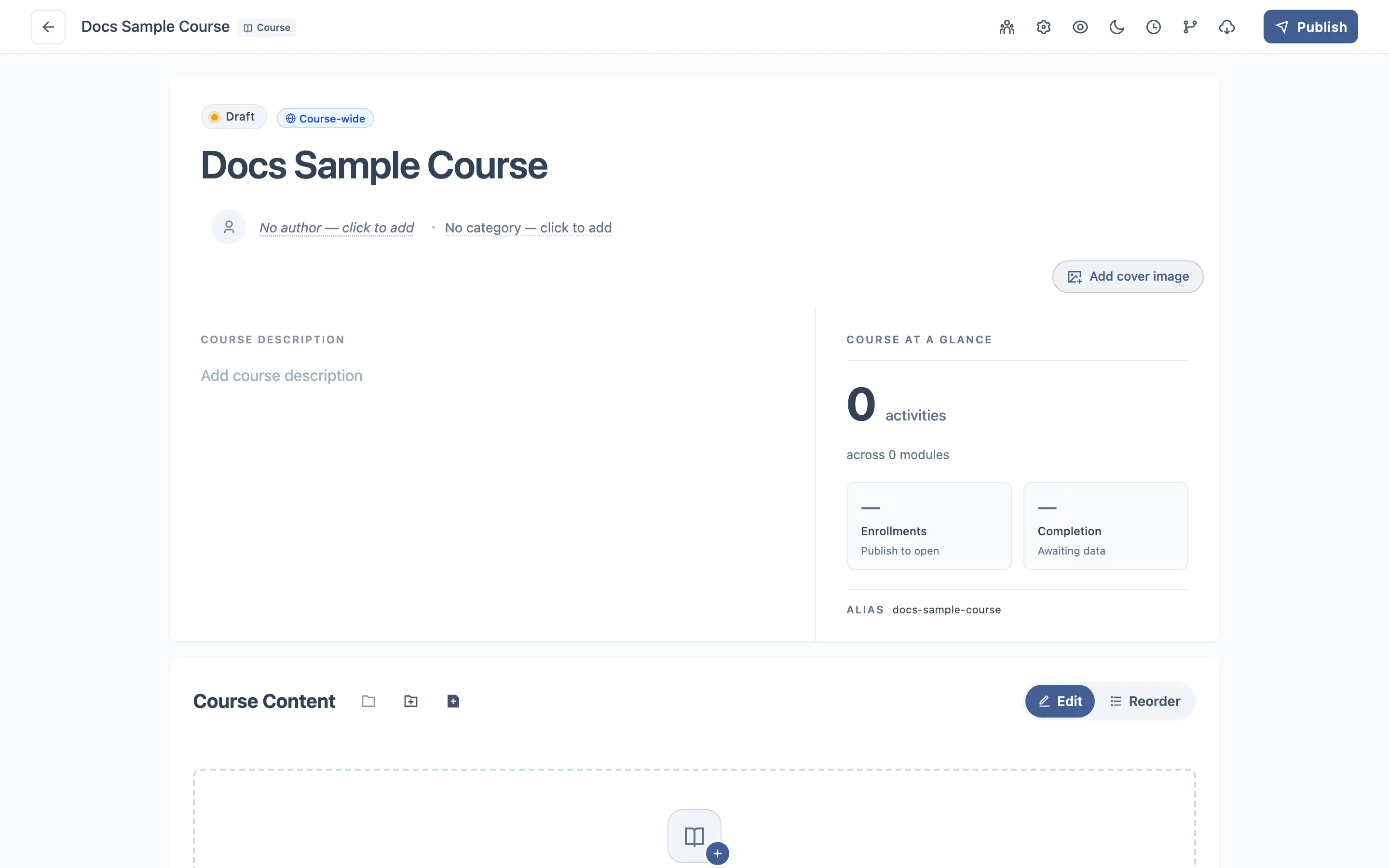
Três seções empilhadas:
| Seção | O que é |
|---|---|
| Course Details | O hero no topo: capa, selos de status, título, autores, categoria, descrição e o painel Course at a glance |
| Course Content | O outline — módulos e atividades. É o fluxo 2 |
| Additional Resources | Links e arquivos extras anexados ao curso |
A barra do topo
Nove controles, da esquerda para a direita. Vários abrem uma gaveta sobre a página em vez de navegar para fora:
| Controle | O que faz |
|---|---|
| ← Voltar | Volta para a biblioteca de cursos |
| Pessoas | Matrículas — quem está no curso (fluxo 5) |
| Engrenagem | Configurações do curso |
| Olho | Preview — um menu com duas opções: a página Details do catálogo, ou o curso como o aluno vê |
| Lua | Alterna a interface entre claro e escuro |
| Relógio | Histórico de mudanças, com opção de restaurar uma versão anterior |
| Ramo | Releases — as versões publicadas (fluxo 4) |
| Nuvem de download | Exportar SCORM. Fica desabilitado até o curso se qualificar |
| Publish | Publica uma release (fluxo 4) |
Os selos
Acima do título: um chip de status (curso novo diz Draft), o rótulo de versão depois
da primeira publicação, e um selo Course-wide.
Preenchendo os detalhes
Todo campo do hero salva sozinho — não existe botão Salvar nesta seção. É justamente por isso que cada um merece uma conferida com reload.
Título
Clique no título para editar no lugar. Limite de 120 caracteres, com contador enquanto
você digita. Clique fora ou pressione Tab para salvar.
Autores
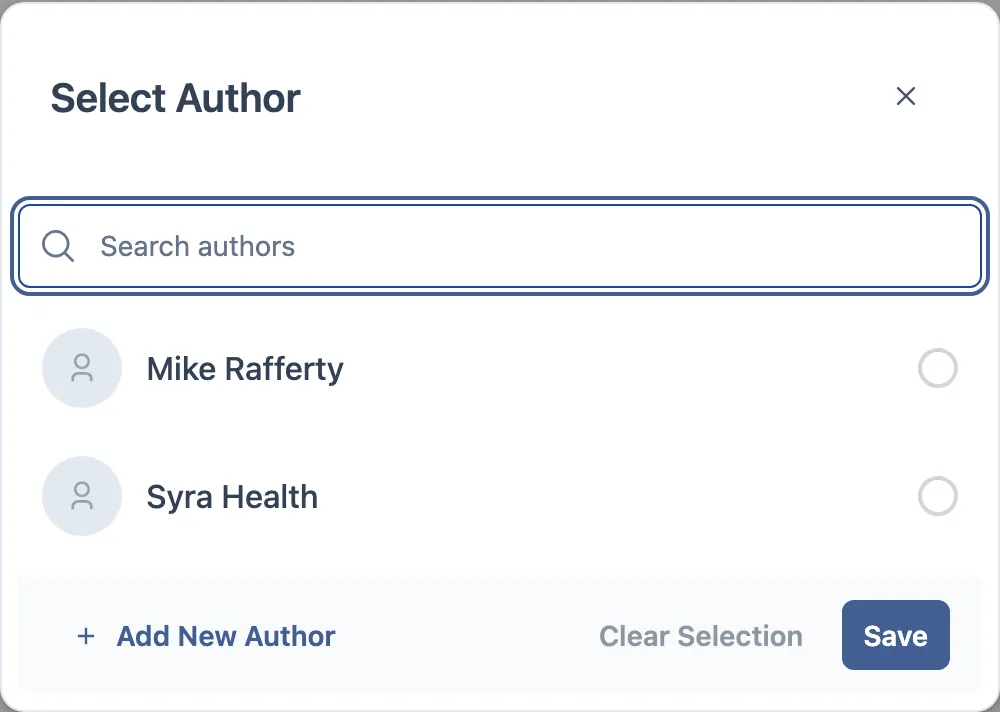
Abaixo do título, à esquerda. Curso sem nenhum diz No author selected.
Clique para abrir um diálogo com busca e a lista de pessoas. Clique numa pessoa para
selecionar, clique de novo numa já selecionada para tirar. Aceita mais de um autor — o
hero mostra os dois primeiros avatares e depois +N.
Categoria
Ao lado dos autores, separada por um ponto. Vazia diz No category — click to add.
Clique e abre um diálogo com busca e a lista de categorias. Uma categoria por vez: escolher outra substitui a anterior, e clicar na selecionada de novo limpa. Admin ainda tem um botão Add new nesse diálogo para criar categoria na hora.
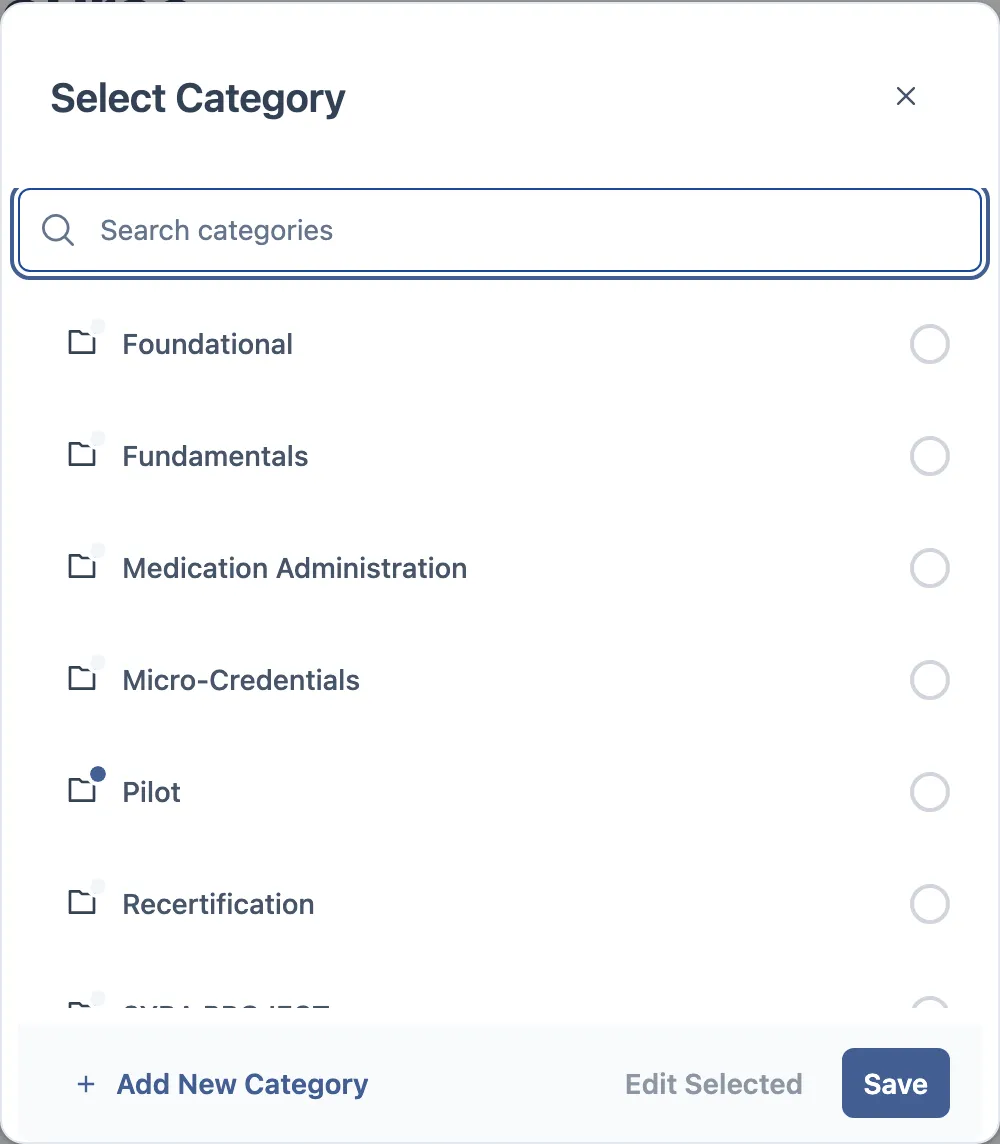
Imagem de capa
Curso vazio mostra o botão Add cover image no hero.
O seletor oferece dois grupos de fontes:
- Browse — Unsplash, Pixabay, Giphy, Tenor, mais a biblioteca de imagens da própria organização se esse recurso estiver ligado
- Create — Upload da sua máquina, mais geração por IA se esse recurso estiver ligado
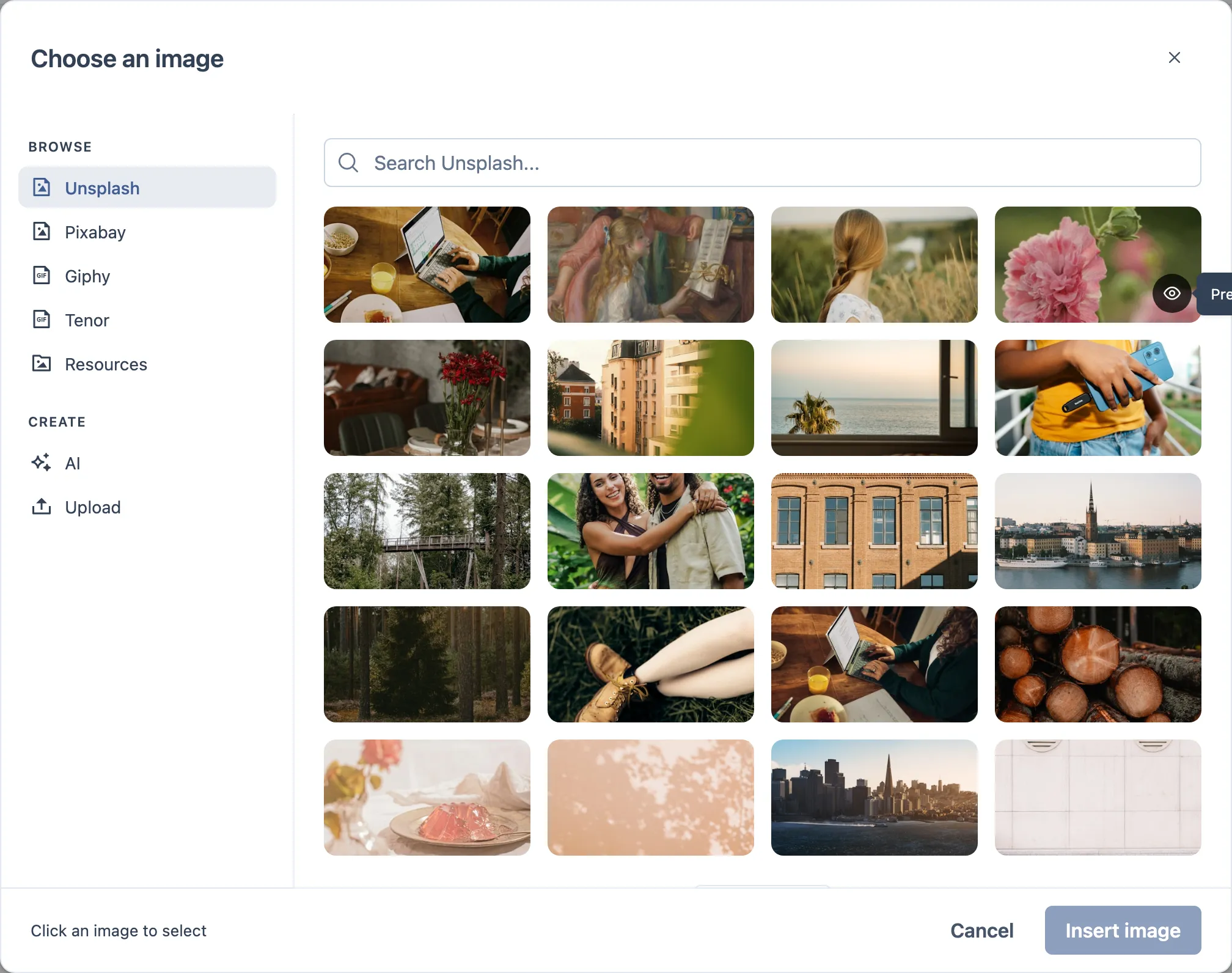
Upload aceita PNG, JPG e GIF, até 10MB.
Com a imagem no lugar, passar o mouse revela as ações: substituir, remover, reposicionar, recortar de novo, copiar a URL, configurações da imagem e — abaixo da imagem — uma barra de alt text. Ela é colorida por estado: vazia, alerta, ou ok. Alt text é o que o leitor de tela lê no lugar da imagem, então barra vazia é trabalho inacabado.
Descrição
Abaixo da capa, um editor de texto rico chamado Course Description. Salva enquanto você escreve. Descrição longa é truncada numa altura fixa com Show more / Show less.
Course at a glance
O painel à direita é somente leitura e derivado do resto do curso: contagem de atividades, em quantos módulos elas estão, duração estimada, matrículas, conclusão, e o alias do curso (o nome amigável de URL gerado a partir do título). Em curso novo, matrículas diz Publish to open e conclusão diz Awaiting data — está certo, não é falha.
Passos
- Renomeie o título para algo com acentos. Recarregue.
- Adicione dois autores, depois remova um.
- Escolha uma categoria, depois escolha outra, depois limpe.
- Coloque uma capa vinda do Unsplash, depois substitua por um arquivo enviado.
- Escreva o alt text da imagem e confira se a barra fica verde.
- Escreva uma descrição com dois parágrafos e um trecho em negrito.
- Recarregue forte (
Cmd/Ctrl + Shift + R) e confira tudo de novo.
O que verificar
- O título volta exatamente como digitado, com acentos, e o contador barra em 120.
- O alias sai sem espaço e sem acento, e não colide com outro curso.
- Os dois autores aparecem; remover um não mexe no outro.
- Escolher uma segunda categoria substitui a primeira em vez de somar.
- A imagem continua lá depois do reload, não só logo após o upload.
- O alt text salvou junto com a imagem.
- A formatação da descrição sobrevive ao reload.
- O painel Course at a glance bate com a realidade.
Se outra pessoa estiver editando
Um curso V2 só aceita uma pessoa editando por vez. Se um colega já está com ele aberto, um diálogo oferece assumir a edição ou sair. Se alguém assumir enquanto você está dentro, você é avisado e perde a trava de edição.
É comportamento esperado. Vale provocar de propósito — dois navegadores no mesmo curso — porque é fácil confundir com bug.
Onde costuma quebrar
- Deixar Version no default V1 e acabar com um curso legado.
- Acento e
&no título ou no alias. - Imagem sumindo depois do reload — o upload foi, a referência não ficou.
- Alt text que não salva junto com a imagem.
- Salvar duas vezes rápido e o segundo save sobrescrever o primeiro.
- Dois separadores abertos no mesmo curso.