Survey
Um Survey coleta respostas. Sem nota, sem nota de corte, sem tentativas. Essa única diferença é o que faz valer testar separado do quiz — mesmo editor de questões, nenhuma máquina de nota.
O editor tem um cabeçalho (título, instruções, imagem) e as questões.
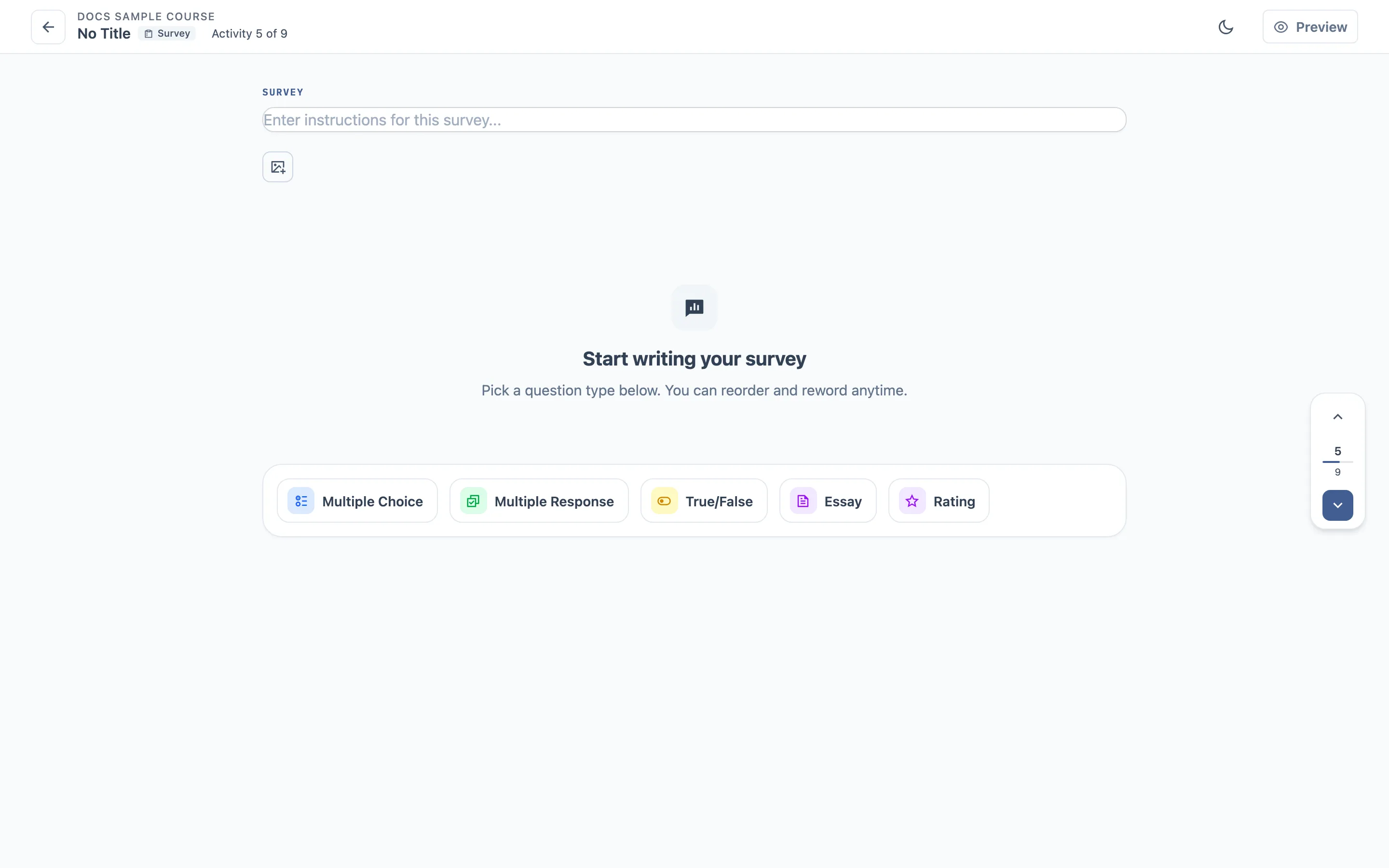
Tipos de questão
Cinco, um a mais que o quiz:
| Questão | O aluno faz |
|---|---|
| Multiple Choice | escolhe uma opção |
| Multiple Response | escolhe várias |
| True/False | escolhe entre duas |
| Essay | digita texto livre |
| Rating | escolhe um valor numa escala |
Rating é exclusivo de survey — o quiz não oferece, porque não há o que marcar como certo. É essa a diferença a procurar: nenhuma opção aqui é resposta certa.
O cabeçalho do survey também não tem controle de configurações. O quiz tem; o survey não tem o que configurar.
Reordenar questões
Igual ao quiz: cada questão tem Move up, Move down, Duplicate e Delete, e o painel lateral Questions lista todas para arrastar, saltar e mover ou apagar em lote. Veja o que as atividades compartilham.
Passos
- Adicione uma questão de rating, uma de múltipla escolha e uma dissertativa.
- Confirme que o editor não oferece nota de corte, tentativas nem resposta correta.
- Como aluno, responda as três e envie.
- Reabra o survey com o mesmo aluno e edite as respostas.
- Como instrutor, procure as respostas.
O que verificar
- Nenhuma configuração de nota aparece no editor.
- Enviar conta como concluir a atividade e faz o progresso andar.
- Editar uma resposta enviada substitui, não cria uma segunda.
- Rating e Like renderizam como escala, não como lista de opções.
- As respostas chegam à visão do instrutor.
Onde costuma quebrar
- Survey se comportando como quiz — pedindo nota ou bloqueando avanço.
- Reenviar criando resposta duplicada.
- Progresso não avançando depois do envio.