Quiz
Um Quiz vale nota. O aluno responde questões, recebe uma nota, e essa nota chega ao boletim.
O editor tem três partes: o cabeçalho (título, instruções, imagem), as questões e as configurações.
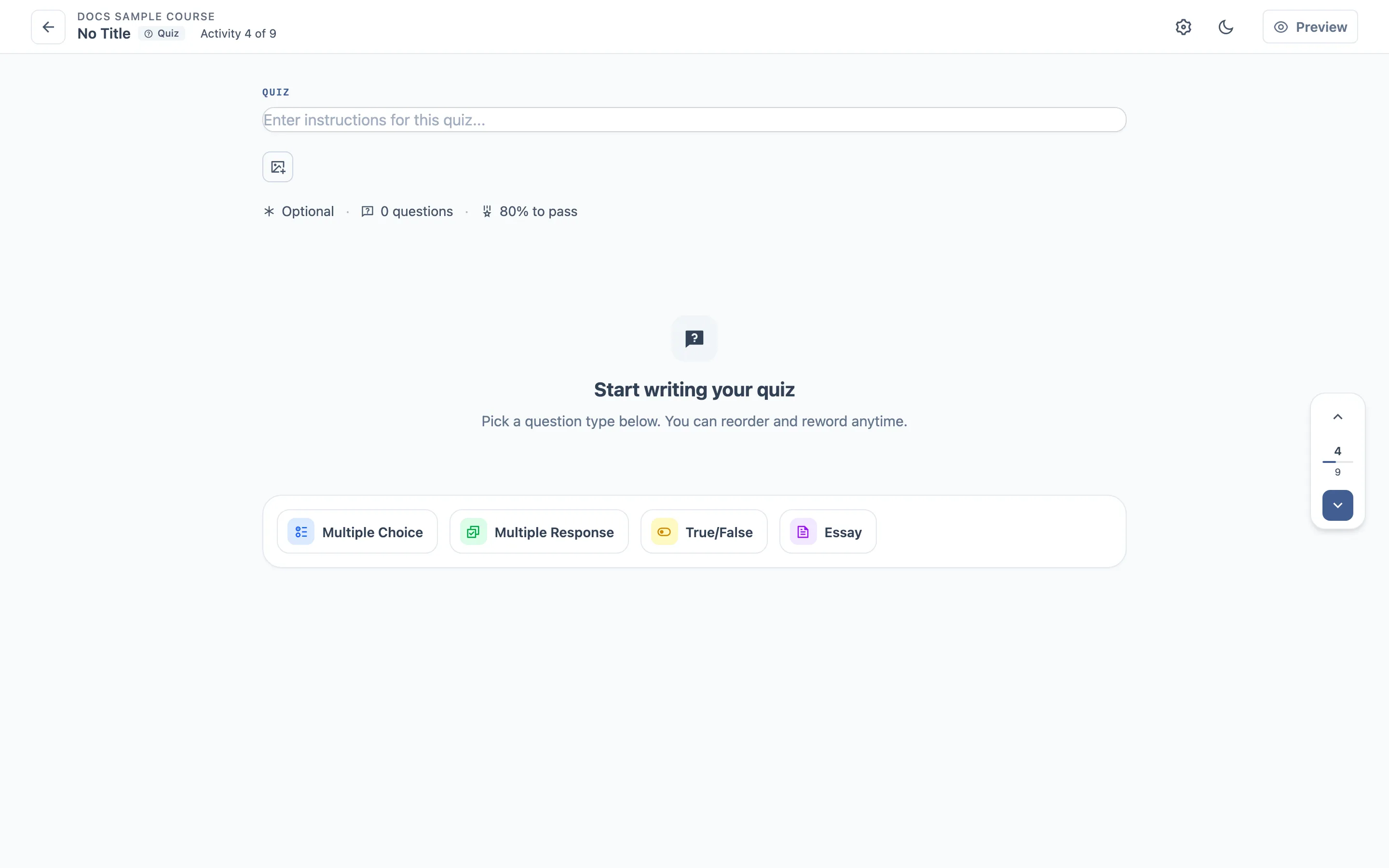
Tipos de questão
Um quiz vazio oferece quatro, direto no estado vazio; o mesmo seletor fica abaixo da lista de questões depois que já existem questões:
| Questão | O aluno faz | Corrige sozinho |
|---|---|---|
| Multiple Choice | escolhe uma opção — exatamente uma é certa | sim |
| Multiple Response | escolhe várias — mais de uma é certa | sim |
| True/False | escolhe entre duas | sim |
| Essay | digita texto livre | não |
Rating é tipo de survey, não de quiz — um quiz não oferece. Se aparecer aqui, é bug e vale reportar.
Questão dissertativa não é corrigida automaticamente. Ela cai no boletim para um instrutor corrigir na mão, e a nota final do aluno só fecha quando isso acontece.
Reordenar questões
Cada questão tem os mesmos controles de cabeçalho de um bloco de lição — Move up, Move down, Duplicate, Delete — e o painel lateral, aqui chamado Questions, lista todas com número e tipo. Arraste um cartão para reordenar, clique num para saltar até ele, ou marque várias para mover ou apagar em grupo. Passo a passo completo em o que as atividades compartilham.
A ordem das questões pesa mais aqui do que numa lição: é dela que questões aleatórias sorteia, e é o que o aluno vê quando a randomização está desligada.
Configurações
O bloco de nota compartilhado, mais o que é específico do quiz:
| Configuração | Padrão | Observação |
|---|---|---|
| Pontos | 0 | quanto o quiz vale |
| Exigir nota mínima para continuar | off | trava o aluno até ele passar |
| Nota mínima | 80 | nota de corte, em porcentagem |
| Tentativas | 3 | quantas tentativas o aluno tem |
| Mostrar feedback da resposta | off | feedback por resposta depois de enviar |
| Mostrar revisão | off | aluno pode revisar a tentativa |
| Mostrar resposta correta | off | revela a resposta certa |
| Questões aleatórias | off | sorteia um subconjunto |
| Quantidade de questões aleatórias | 0 | quantas sortear |
Passos
- Adicione três questões: uma de múltipla escolha, uma de verdadeiro/falso, uma dissertativa.
- Dê feedback por alternativa em cada uma.
- Coloque Pontos 10, Nota mínima 50, Tentativas 2.
- Ligue Mostrar resposta correta e Mostrar revisão.
- Ligue Questões aleatórias com quantidade 2.
- Como aluno, faça o quiz — deixe a dissertativa em branco de propósito.
- Envie, depois tente de novo até esgotar as tentativas.
- Como instrutor, corrija a dissertativa no boletim.
O que verificar
- Só 2 das 3 questões aparecem quando a quantidade aleatória é 2, e o sorteio muda entre tentativas.
- As tentativas param em 2 — a terceira é recusada.
- Com nota mínima para continuar ligado, reprovar realmente bloqueia a próxima atividade.
- Dissertativa em branco conta como errada — é intencional, não é bug.
- Feedback, revisão e resposta correta só aparecem com a configuração ligada.
- A nota que o aluno vê bate com o boletim.
- Depois da dissertativa corrigida, a nota do aluno atualiza.
Onde costuma quebrar
- Sorteio devolvendo o mesmo subconjunto toda tentativa, ou a quantidade errada.
- Tentativas contadas com um a mais ou um a menos.
- Quiz preso em “aguardando revisão” mesmo com todas as dissertativas corrigidas.
- A nota mudando depois de um reload.